プログラム

evac – Node.js based simple aggregator

evacというシンプルなアグリゲーターを作りました。個人用途で作っていたのですが、そこそこ形になったのでnpmで公開しています。

NPM

よくあるアグリゲータの実装と同様に入力、加工、出力をJSONファイルで定義することでアグリゲーションすることができます。

例えば自分の場合は以下の様な使い方をしています。

  • ブログの記事に更新があれば、gmail通知
  • 社内SNSのスケジュール機能で用意されているiCalファイルを読んで、一時間以内に予定があれば仕事で利用しているMac上にgrowl通知
  • DBに接続して数値を取り、dashingAPIに向けてPOSTする
  • あるサービスのwebページをスクレイピングしてKPIにしているパラメータを抽出してIRCに通知
  • RSSを走査し特定の文字列があればIRCに通知

などなど、いままでであれば小物スクリプト書いて動かしたりしていたものを置き換えすることができました。

自分以外だと、街に詳しい@

  • iTunesConnectから自分が管理しているiPhoneアプリのダウンロード数を取得してIRCに通知

といった形でも利用してくれています。

実際の例として、例えば予定通知の例だと以下の様な設定ファイルを準備します。

{
"in": {
"ical": {
"url": "http://****.********.jp/calendar/ical/*****.ics",
"within": 1
}
},
"filter": {
"through": {}
},
"out": {
"notice": {
"type": "growl",
"title": "予定の通知"
}
}
}

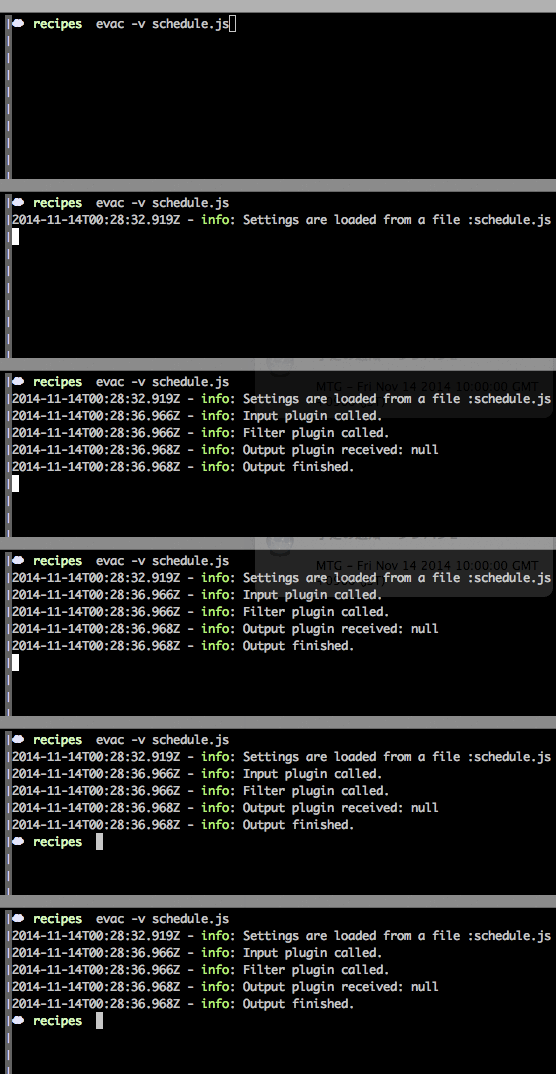
これを定期的にevacで呼び出してやると、呼び出し時から一時間以内に予定があれば…

f:id:hideack:20141114092941g:plain

の様にgrowl通知できます。当たり前ですがOutput変えれば、何か予定があればIRC通知させたり、Yoさせたり、Pushbulletでプッシュ通知させたりもできます。

出力用のプラグインとしてYoやPushbulletを利用して出力ができるようにしたので私が以前作っていたTOKYOAMEDAYOの様なbotも比較的簡単に作れるのではないかと思います。

このあたりの実装しているプラグインは以下のページに簡単にまとめてあります。*1

基本、cronで定期的に回す等々が使い方かなと思うのですが、evac自身にもcron的な動きができる様に実装がしてあるので

[
{"*/10 * * * *": "/home/hideack/recipe/rss.js"},
{"0 18 * * *": "/home/hideack/recipe/news.js"}
]

といった具合に設定ファイルを準備してあげることで一般的なcron書式に従って、evacを起動させることができます。foreverで永続化する等をしてやるとよいかもしれません。

設定ファイルのフォーマットやプログラムの作り自体も荒削りなところがあるのですが、まずは自分の周りが少し便利になったのでより使いやすくなる様に対応進めていきたいと思います。

蛇足

evacは脱出という意で情報をあるところからあるところに飛ばす的な意でつけました。

*1:簡単すぎますね...

PushbulletのAPI経由でPush通知する

Pushbullet というサービスのAPIを使ってPushbulletがインストールされた端末(iPhone, Android, PCブラウザ) に向けてPush通知する術をあれこれ調べた際のメモです。

そもそもPushbulletは先に書いた様なPushbulletのクライアントアプリがインストールされた端末間で相互にテキストや画像を相互にやり取りできるサービスです。Googleアカウントのみで利用することができます。

Chrome Web Store - Pushbullet Chrome Web Store - Pushbullet このエントリーをはてなブックマークに追加

Pushbullet - Google Play の Android アプリ Pushbullet - Google Play の Android アプリ このエントリーをはてなブックマークに追加

Pushbullet on the App Store on iTunes Pushbullet on the App Store on iTunes このエントリーをはてなブックマークに追加

これらを端末に導入することで導入した端末間で例えば、

  • iPhoneで撮影した画像をPC側へ送る
  • PCのChromeブラウザでメモしたURLをiPhoneに送る

といったことが簡単にできてとても便利なのですが、APIが用意されているのでプログラムを作成して操作することもできます。

まず、APIのアクセストークンを取得します。Pushbulletにログインして、右上のアカウント設定(Account Settings)を選ぶとAPIAccess Tokenが表示されるのでこちらを控えます。

で、これを利用してAPIを呼び出せばPushbullet経由で任意の情報をPushbulletが導入された端末にPushすることができます。素朴なHTTP APIなので各言語向けにライブラリが用意しているのでそちらを利用すると良いかと思います。

以下、node.jsの場合、npmに pushbullet というパッケージがあるのでそちらを利用すると楽です。

NPM

$ npm install pushbullet

を行った後、以下の様な実装でPushbullet導入端末にプッシュすることができます。

第1引数にPushbulletで使ったGoogleアカウントのメールアドレスを渡すとPushbulletの自身のアカウントに紐もづいている全てにPush、Pushbulletで割り当てられているdevice ID を渡すと特定の端末のみにPushできます。

var PushBullet = require('pushbullet');
var pusher = new PushBullet("*******");   // Access Token
pusher.note("****@gmail.com", "test", "test body", function(error, response) {
// snip
});

とするだけで、例えばiPhoneであれば、

といった具合にPush通知がされて、開くと、

といった具合で、pushした本文も含めて表示されます。他にも通知の種類があって、

pusher.link("****@gmail.com", "blog", "http://hideack.hatenablog.com", function(error, response) {});

とすると、リンクを直接通知することができて、このPush通知を開くと

と、Pushbulletアプリ内のブラウザで即座に該当するページが開かせることができたり、

pusher.list("*****@gmail.com", "list", ["foo", "bar", "hoge"], function(error, response) {});

とすると、以下の様なチェックリストを送ることができます。

Pushbulletで用意されているiPhone/Android向けアプリやブラウザ拡張でも素朴に便利なのですが、エンジニアの方であればAPI経由で操作することでいろいろ拡張できそうですね。というお話でした。

node.jsで定期処理をさせる

npmにあるcronというモジュールを使うとサーバーでよく扱うcronと同様にスケジュールを指定して定期的な処理を書くことができる。

var CronJob = require('cron').CronJob;
var job = new CronJob({
cronTime: "*/5 * * * * *",
onTick: function() {
console.log("5sec!");
},
start: true
});

と、書くことで5秒毎に 5sec! と表示できます。

iCalendarフォーマットの予定をNode.jsでparseする

icalというnpmパッケージがあるので、これを利用すると素朴にiCal形式のデータを読み取ってオブジェクトとして扱うことができます。

var parser = require('ical');
var url = "http://〜/plan.ics";
parser.fromURL(url, {}, function(err, data) {
for(var plan in data) {
console.log(data[plan]);
}
});

とやると、以下の様な形で予定をparseすることができます。

{ type: 'VEVENT',
params: [],
start: { Mon, 13 Oct 2014 08:30:00 GMT tz: undefined },
dtstamp: '20141013T083000Z',
created: '20141013T083000Z',
'last-modified': '20141013T083000Z',
end: { Mon, 13 Oct 2014 09:00:00 GMT tz: undefined },
summary: '◯☓ミーティング',
organizer: 'hideack',
uid: '*****@****',
description: '定例です',
location: '',
sequence: '1',
status: 'CONFIRMED',
transparency: 'OPAQUE' }

便利そう。素朴にできるシリーズでした。

winstonを使ってみる(node.jsでログを取る)

node.jsでログを取るときにwinstonを使ってみたのでそのメモ。

まずはnpmコマンドでインストール。

$ npm install winston --save

で、詳しくはGithub上のREADMEを参照するとかなり詳しくかかれているので、それを参照しながら実際にログを取ってみます。

やりたいこととしては、

  • ファイルと標準出力にログを出したい
  • ファイルに記録する際はJSONではなくタイムスタンプとログレベルとメッセージが並ぶ様にしたい
  • 標準出力に表示する際は色を付け、タイムスタンプも表示し、全てのログを記録したい
  • 標準出力に出すか否かは任意にしたい

という設定を仮定してみます。以下の様な形。

var winston = require('winston');
var getLoggerSettings = function(consoleLog) {
var settings = {
transports: [
new winston.transports.File({ filename: "winston.log", json: false})
],
exceptionHandlers: [
new winston.transports.File({ filename: "winston.log", json: false})
]
};
if (consoleLog) {
settings.transports.push(new winston.transports.Console({colorize: true, timestamp: true, level: 'silly'}));
settings.exceptionHandlers.push(new winston.transports.Console({colorize: true, timestamp: true, level: 'silly'}));
}
return settings;
};
var logger = new (winston.Logger)(getLoggerSettings(true));
logger.silly('silly');
logger.debug('debug');
logger.verbose('verbose');
logger.info('info');
logger.warn('warn');
logger.error('error');

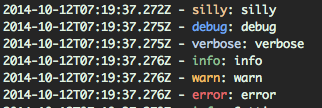
こうすることによって、ターミナル上には、

といった形でログが表示されます。また、ログファイル上にも、

2014-10-12T07:19:37.276Z - info: info
2014-10-12T07:19:37.276Z - warn: warn
2014-10-12T07:19:37.276Z - error: error

な形で記録されます。ファイル側にinfo以上のログしか記録されていないのは、new winston.transports.File({ filename: "winston.log", json: false}) としていてログレベルを明記していないので、標準のinfo以上のログが記録されています。

ここでは、標準出力とファイルログだけを対象にしましたが、winston-riakや、winston-mongodbという実装もあるので、ログをデータベースに記録することも容易そう*1

node.jsであれこれ書いてログを取りたいときはしばらく使ってみよう。

*1:見た感じですが...

node.jsで素朴にMySQLへ接続する

素朴 = ORMなどを利用せずに素朴なクエリを1行程度発行したい場合にどうしたんだっけ。と少し調べたのでメモエントリ。

npmのmysqlを利用する。

$ npm install mysql --save

あとは、接続→クエリ発行→切断の順で書いていく。

var db = require('mysql');
var settings = {
"host": "localhost",
"database": "sample_database",
"user": "sample_user",
"password": "sample_password"
};
var connection = db.createConnection(settings);
connection.query("select count(*) from users;", function(err, result) {
if (err) {
// 接続失敗
return;
}
console.log(result);  // [ { 'count(*)': 8 } ]
connection.end(function() {
// 接続終了
});
});

結果はJSONで得られる。素朴だ。

gulpを利用してmochaで書かれたテストを実行する

定例の2周り遅れエントリ。Castoや、STORYBOARDSではtask runnerにGruntを利用していたのですが、glupも触ってみようということで使ってみました。

最近はnode.jsでちょっとしたツールを書いていたりすることが多く、そのテストにmochaを使って書いていたりするので試しにその実行のタスクをglupで書いてみることにしました。

まずは、glupのインストール。globalで入れてコマンドラインから叩ける様にします。

$ npm install -g gulp
$ gulp -v
[19:28:32] CLI version 3.8.8
[19:28:32] Local version undefined

実際にgulpを使いたいプロジェクトに入って、プロジェクト直下にもインストールします。

$ cd project
$ npm install gulp --save-dev
$ gulp -v
[19:30:00] CLI version 3.8.8
[19:30:00] Local version 3.8.8

更にmochaのテストをgulpで実行させるために、gulp-mocha等々入れます。

$ npm install gulp-mocha --save-dev
$ npm install gulp-util --save-dev

これで準備ができたので、プロジェクト直下に gulpfile.js を作成します。今回は、

  • mochaのテストを実行するタスク
  • libディレクトリまたはtestディレクトリ以下を監視して、ファイルに変更があればそのmochaのテストを実行するタスクを呼び出すというタスク

の2つを書いてみます。ほぼサンプルそのままですが...。

var gulp = require('gulp');
var mocha = require('gulp-mocha');
var gutil = require('gulp-util');
gulp.task('mocha', function() {
return gulp.src(['test/*.js'], { read: false })
.pipe(mocha({ reporter: 'list'}))
.on('error', gutil.log);
});
gulp.task('watch-mocha', function() {
gulp.watch(['lib/**', 'test/**'], ['mocha']);
});

こうすることで、mochawatch-mocha というタスクが作成されました。まずシンプルにテストを実行するには、プロジェクトルートで

$ gulp mocha
[19:35:25] Using gulpfile ~/project/gulpfile.js
[19:35:25] Starting 'mocha'...
․ test A : 16ms
(snip)
5 passing (29ms)
[19:35:25] Finished 'mocha' after 397 ms

とgulpを利用してmochaのテストを実行できます。もうひとつ作成している watch-mocha というタスクを実行すると

[19:37:58] Using gulpfile ~/project/gulpfile.js
[19:37:58] Starting 'watch-mocha'...
[19:37:58] Finished 'watch-mocha' after 9.99 ms

と表示され待機状態になるので、gulpfile.js 上で指定したlib及びtestディレクトリ以下のファイルを編集して保存すると自動的に変更が検出されたタイミングでmochaのテストが実行されます。

[19:37:58] Using gulpfile ~/project/gulpfile.js
[19:37:58] Starting 'watch-mocha'...
[19:37:58] Finished 'watch-mocha' after 9.99 ms
[19:39:32] Starting 'mocha'...
․ test A : 16ms
(snip)

もっとも、この程度のタスクの大きさだとあんまりメリット感じられないのですが、gulpfile.js

gulp.src(['test/*.js'], { read: false }).pipe(mocha({ reporter: 'list'})).on('error', gutil.log);

のくだりの手続き的に書いていくやり方はわかりやすい気もしたり。もう少しあれこれ触っていこうかと思います。

node.jsでヒアドキュメント

Node.jsでプログラムを書いている時、JavaScriptでヒアドキュメント書きたいとき*1が稀にあって、そんなときはnpmパッケージのhereを使うと実現できたりします。

$ npm install here --save

した後に、

var here = require('here').here;
var testDoc = here(/*
def foo
  bar
end
*/).unindent();
console.log(testDoc)

とすれば、

def foo
bar
end

と表示されます。

NPM

*1:mochaでテスト書くときとかに...

sails+MongoDBでJSONベースのAPIを作成してみる

先日からAPIサーバをsailsとMongoDBを使って作ってみようとあれこれしてみたのでその際のメモです。

sailsの特徴に

  • 最初からsocket.io(websocket)が利用できる
  • JSONベースのAPIが簡単に作れる

があるのですが、ここでは後者のJSONベースのAPIを作ってみることにして、データストアにMongoDBを使ってみました。*1


準備

sailsのGet Startedページを参考にしつつ、npm及びsailsコマンドが使える状況であれば...

$ sails new testapp
info: Created a new Sails app `testapp`!

testapp というディレクトリが掘られてアプリケーションの雛形が作成されます。

今回はMongoDBへ接続してみるのでそのディレクトリ内でsails-mongoを入れておきます。

$ npm install sails-mongo --save

接続設定

config/connections.js に接続設定を書きます。

既にサンプルの記述はsailsコマンドで出力されているので必要あらばホスト名, ポート番号, 接続用ユーザ名, パスワード, データベース名を書き換えます。

  someMongodbServer: {
adapter: 'sails-mongo',
host: 'localhost',
port: 27017,
// user: 'username',
// password: 'password',
// database: 'your_mongo_db_name_here'
},

続けて、config/env/development.js に開発環境の場合にモデルから接続するデータベース接続を設定することができるので設定します。
connectionの箇所に上の config/connections.js で定義した接続名を記載。

module.exports = {
models: {
connection: 'someMongodbServer'
}
};

API生成(CRUDできるコントローラ + Modelの生成)

実際にMongoDBに作成されるコレクションに対応するModelとそれをCRUD操作できるコントローラを作成します。

サンプルとしてUserというモデルを作成してみます。sailsコマンドを入力。

$ sails generate api user
info: Created a new model ("User") at api/models/User.js!
info: Created a new controller ("user") at api/controllers/UserController.js!
info: REST API generated @ http://localhost:1337/user
info: and will be available the next time you run `sails lift`.

これで接続設定は完了したのでおもむろにsailsサーバを立ちあげます。新しくMongoDB上にデータベースを作成することになるのでalterを選択してsailsからMongoDB上にデータベースとコレクションを作成してもらいます。

$ sails lift
info: Starting app...
-----------------------------------------------------------------
Excuse my interruption, but it looks like this app
does not have a project-wide "migrate" setting configured yet.
(perhaps this is the first time you're lifting it with models?)
In short, this setting controls whether/how Sails will attempt to automatically
rebuild the tables/collections/sets/etc. in your database schema.
You can read more about the "migrate" setting here:
http://sailsjs.org/#/documentation/concepts/ORM/model-settings.html?q=migrate
In a production environment (NODE_ENV==="production") Sails always uses
migrate:"safe" to protect inadvertent deletion of your data.
However during development, you have a few other options for convenience:
1. safe  - never auto-migrate my database(s). I will do it myself (by hand)
2. alter - auto-migrate, but attempt to keep my existing data (experimental)
3. drop  - wipe/drop ALL my data and rebuild models every time I lift Sails
What would you like Sails to do?
info: To skip this prompt in the future, set `sails.config.models.migrate`.
info: (conventionally, this is done in `config/models.js`)
warn: ** DO NOT CHOOSE "2" or "3" IF YOU ARE WORKING WITH PRODUCTION DATA **
prompt: ?:  2
Temporarily using `sails.config.models.migrate="alter"...
(press CTRL+C to cancel-- continuing lift automatically in 0.5 seconds...)
info:
info:
info:    Sails              <|
info:    v0.10.4             |\
info:                       /|.\
info:                      / || \
info:                    ,'  |'  \
info:                 .-'.-==|/_--'
info:                 `--'-------'
info:    __---___--___---___--___---___--___
info:  ____---___--___---___--___---___--___-__
info:
info: Server lifted in `/Users/usr0600170/pj/testapp`
info: To see your app, visit http://localhost:1337
info: To shut down Sails, press <CTRL> + C at any time.
debug: --------------------------------------------------------
debug: :: Sat Aug 30 2014 15:12:56 GMT+0900 (JST)
debug: Environment : development
debug: Port        : 1337
debug: --------------------------------------------------------

sailsだけにヨットです。

実際にAPIを呼び出してみる。

この時点で先に作成したUserモデルをCRUDすることができるAPIが動作しています。*2

簡単に確認してみるときは、curlでも良いのですがHTTPieが便利なのでこれを使って試してみます。

POSTをすればCreate

$ http -f POST localhost:1337/user name=hideack
HTTP/1.1 200 OK
Connection: keep-alive
Content-Length: 145
Content-Type: application/json; charset=utf-8
Date: Sat, 30 Aug 2014 06:15:36 GMT
X-Powered-By: Sails <sailsjs.org>
{
"createdAt": "2014-08-30T06:15:36.825Z",
"id": "54016c080a473e0000da6837",
"name": "hideack",
"updatedAt": "2014-08-30T06:15:36.825Z"
}

POSTした際に得られたidでGETすればRead

$ http GET localhost:1337/user/54016c080a473e0000da6837
HTTP/1.1 200 OK
Connection: keep-alive
Content-Length: 145
Content-Type: application/json; charset=utf-8
Date: Sat, 30 Aug 2014 06:15:54 GMT
X-Powered-By: Sails <sailsjs.org>
{
"createdAt": "2014-08-30T06:15:36.825Z",
"id": "54016c080a473e0000da6837",
"name": "hideack",
"updatedAt": "2014-08-30T06:15:36.825Z"
}

同様にそのidでDELETEすればDelete

$ http DELETE localhost:1337/user/54016c080a473e0000da6837
HTTP/1.1 200 OK
Connection: keep-alive
Content-Length: 145
Content-Type: application/json; charset=utf-8
Date: Sat, 30 Aug 2014 06:19:12 GMT
X-Powered-By: Sails <sailsjs.org>
{
"createdAt": "2014-08-30T06:15:36.825Z",
"id": "54016c080a473e0000da6837",
"name": "hideack",
"updatedAt": "2014-08-30T06:15:36.825Z"
}
$ http GET localhost:1337/user/54016c080a473e0000da6837
HTTP/1.1 404 Not Found
Connection: keep-alive
Content-Length: 40
Content-Type: text/html; charset=utf-8
Date: Sat, 30 Aug 2014 06:19:20 GMT
X-Powered-By: Sails <sailsjs.org>
No record found with the specified `id`.

sails + MongoDBの構成でシンプルなCRUDするAPIであれば上記の様な手順でサクッとできるので便利ですね。

ただ、これは序章でここからいろいろ試みていくと多々踏み抜いたので追々書いていこうかと思います。
*1:特に指定をしないとJSONベースで格納されるファイルベースのデータストアが利用されます

*2:MongoDBなので...

sailsでsocket.ioを無効にする方法

最近sailsを使ってAPIサーバを書いて見る試みをしていたりするのですが、sailsでは sails new コマンドでプロジェクトを作成するとデフォルトでsocket.ioが有効になるので、これを無効にする方法を調べたのでメモ。

結論としては .sailsrc というファイルをプロジェクトルートに置いてあげることで制御することが出来ます。

{
"hooks": {
"sockets": false,
"pubsub": false
}
}