タイトル通りのことをするときに4回くらい調べたのでメモとして残しておく。
ツール
はてなブックマークのChrome拡張が使えなくなったが解決した – 2025年3月3日
Chromeウェブストア上からインストールしていた拡張が使えないとアナウンスされ、Chrome上からも利用不可にされてしまい、はてどうしたものかと思っていたら2種類拡張が存在していたらしく、下の方のリンクにある拡張であれば現在も使えた。
はてなブックマーク、なんだかんだ自分のアカウントには1万以上のURLがブックマークされメモも含めて情報がストックされており手放せない。
nvim – 2024年10月14日
もう使わないかなと思っていたのだけれども手癖でちょっとしたコードやメモを書きたいときにvim立ち上げてしまうのでN回目の初期構築。Neovimだ。大変ないまさら感はあるし、そもそも自分が完全に使いこなしているほどではないけど、いうてもそれなりの時間つかっているので慣れがあって使いやすい。
init.vim ではなく、init.lua を育てていくかということであれこれ触っていたらあっという間に時間が溶けていった。恐ろしい。でも、なんとなくこういう仕組みなんだというのがわかった。例によって多々Chatgptに教えてもらいながらやったのだけど、いい形で導かれて修正ができたので面白い。Neotreeいいですね。
合間合間で「運命をひらく生き方ノート(約三十年、稲盛和夫氏のもとで学んだこと)」を読む。
晩ごはんにきのこご飯、卵焼き、お味噌汁、ナスの浅漬なのどを作って一日を終える。ご飯が美味しい季節で体重が減らない。
.newsboat/config – 2024年9月21日
本日時点の ~/.newsboat/config
色、もう少しこだわりたいんだけれども一旦各所でみたサンプルの組み合わせで気に入った状態にしている。もう少しで手に馴染みそうな雰囲気を感じている。
browser "open -g -a 'Google Chrome' %u"
reload-threads 100
auto-reload yes

bind-key k prev
bind-key j next

show-read-feeds no
feed-sort-order unreadarticlecount-asc

text-width 80

color listnormal          color248   default
color listnormal_unread   color6     default
color listfocus           color236   color12
color listfocus_unread    color15    color12
color info                color248   color236
color article             color248   default

highlight article "^(Feed|Link):.*$" color6 default bold
highlight article "^(Title|Date|Author):.*$" color6 default bold
highlight article "https?://[^ ]+" color10 default underline
highlight article "\\[[0-9]+\\]" color10 default bold
highlight article "\\[image\\ [0-9]+\\]" color10 default bold
highlight feedlist "^─.*$" color6 color236 bold
参考
https://newsboat.org/releases/2.36/docs/newsboat.html#_configuration
Google Colaboratory (Colab) でProphetを利用する
突発的に投下されるtipsエントリー。
何らかの時系列データが手元にあるときに先々の予測を行う際に使えるツールとして、Facebookが開発した時系列予測のオープンソースソフトウェア(OSS)ライブラリProphetがあります。
以前書いたエントリーの「Prophetを触ってみる」においてはpyenvとpipを利用して手元のMacなどの環境に直接入れるやり方だったのですが、今回はGoogle Colaboratoryを利用するやり方になります。
Chromeで新しく開くタブのデフォルトをGoogle meetにした
在宅勤務をしているときにSlackでのコミュニケーション以外にGoogle meetを使うことが多く、Googleカレンダーの詳細から開いたりSlack通知されるURLから開くことも多いのだけれども、Google meetのホーム画面をすぐ開くことができればURLをクリックして開くという所作より早くMeet始められるんじゃないかとふと思い、Chromeで新規タブで開かれるページを https://meet.google.com/ に設定した。
Chromeのデフォルトの設定だけだと「起動」したときにタブ開かれるページの制御はできるのだけれども起動中のChromeで増やしたタブの制御はできないので以下のChrome拡張を入れた。
[blogcard url="https://chrome.google.com/webstore/detail/new-tab-redirect/icpgjfneehieebagbmdbhnlpiopdcmna?hl=ja"]
Chrome拡張の設定を下の様にすることで試したかったことが実現できた。
よくよく考えるとカレンダーなどを開くのとSlack上のURLを押下することと "command + T" するのとの違いしかない気がするんだけど、しばらく試してみる。
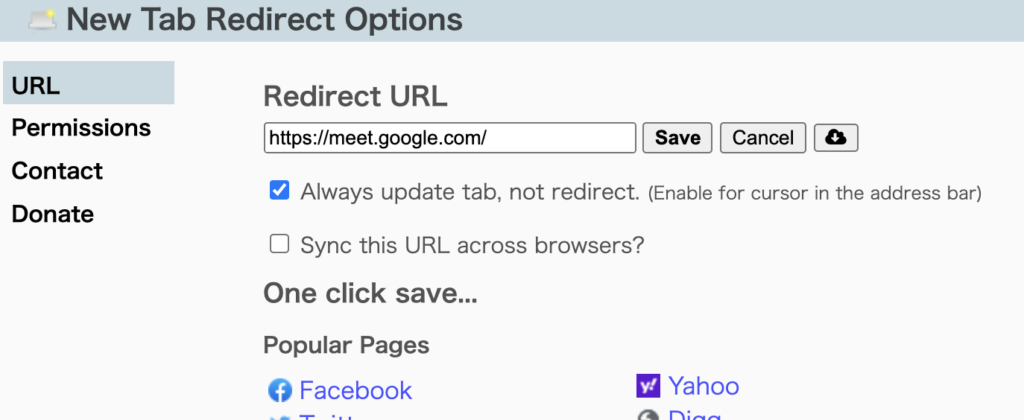
New Tab Redirectの設定画面
googleスプレッドシートのindirect関数でR1C1形式を利用する
完全に自分用のメモ。
Excelやgoogleスプレッドシートではindirect関数というのがあって文字列でしていたセルを参照できる関数がある。
https://support.google.com/docs/answer/3093377?hl=ja
スプレッドシートで通常は "A1" だとか "B3" みたいな形で行を数字で列を英字で指定するのが一般的であるけれども、行と列を数字で指定する "R1C1" といった形式で表現したい場合は
=indirect("R1C1", false)
と引数にfalse渡すとR1C1形式で参照することができる様になる。
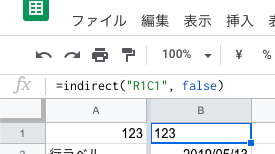
これで何が便利かというとindirect関数は単独のセルだけではなくて範囲も指定できるのだけれども、列を英字ではなくて数字で表現できる様になるので
=indirect("R1C" & col() & ":R1C100")
といった表現ができる様になる。例えば上の例ではindirect関数を書いたセルの列数が文字結合される。
これによって、言葉で表現するのが難しいのだが終点を固定したまま始点を可変にして横方向に範囲を縮めていくということが、一度書いたこのセルを横にコピーしていくことで実現できる。
どういったケースで使うのだろうと思われるかもしれないけれども自分は見事に使うシーンにぶつかったので上で解決。
fast-cli / fast.comを利用した回線速度の測定をコンソールで行う – 徒然日記
自宅でも仕事をする割合が増えてきた中で自宅の環境の無線LANの環境だったり諸々の設定を変更することが増えてそのたびにブラウザを開き、fast.comで回線速度の測定を行っていたのだけれども、ブラウザを開くのもだんだん面倒になってきたのでコンソールでできないものかと思い調べると、fast-cliというツールを見つけたのでこれを利用している。
https://github.com/sindresorhus/fast-cli
npm install --global fast-cli
でインストールできるので、あとは
fast
で実行できる。以下の様な形。

ちなみに -u をつけると上り回線の測定もできる。
Imagemagick compare で画像を比較する
任意の2つのPNGファイルの画像比較して差分を強調表示したものを生成したいと思ったのだけれども、 Command-line Tools: Compare @ ImageMagick があるのでこれを試してみた。
imagemagick自体はbrewでインストールできるので brew install imagemagick で導入した後、以下の様に2つの画像を引数で渡すことで差分が赤色で強調される画像を生成することが確認できた。-metric で比較をする差異抽出用の距離関数が指定できるのでスクリーンショットの様な画像ならAEが良いということだったので
$ compare -metric AE foo.png foo2.png foo-compare.png
といった形で試してみる。例えばこのブログのサイドバーの文言を一部修正する前後のスクリーンショットを撮ったものを比較すると、赤く強調されて気づくことができる。

Prophetを触ってみる
2021年7月4日追記
Google Colabを利用してProphetを利用するエントリーを書いたので、今試される方はこちらのやり方のほうがよいかもしれないです。
同僚が試していたので自分も少しさわってみることにした。
Prophetはfacebookが公開している過去の時系列のデータから長期的なトレンドと周期成分、突発的な成分を踏まえて以後の動向予測ができるツールで、自分が試してみようと思ったのは現在単純に線形予測だったり回帰予測でおこなっているところの置き換えができたりするのかなというところがモチベーション。
pyenvでPythonとpipをインストールする
以下のエントリのmatplotlibの手前までを実施してPythonをインストールした。
[macOS] Python3をインストールしてmatplotlibでグラフを表示する - Qiita
Prophetの素振り
以下のエントリに倣って試してみる。
qiita.com
m.plot(forecast) で以下のエラーが出てくる。
RuntimeError: Python is not installed as a framework. The Mac OS X backend will not be able to function correctly if Python is not installed as a framework. See the Python documentation for more information on installing Python as a framework on Mac OS X. Please either reinstall Python
as a framework, or try one of the other backends. If you are using (Ana)Conda please install python.app and replace the use of 'python' with 'pythonw'. See 'Working with Matplotlib on OSX' in the Matplotlib FAQ for more information.
これを解決するには先のエントリにある通り、 ~/.matplotlib/matplotlibrc を新規に作成して設置する。
backend : TkAgg
こうすると上のエントリで書かれている様なProphetを試す一連の流れを再現できる。
import pandas as pd
import numpy as np
from fbprophet import Prophet
df = pd.read_csv('example_wp_peyton_manning.csv')
df['y'] = np.log(df['y'])
m = Prophet()
m.fit(df)
future = m.make_future_dataframe(periods=365)
forecast = m.predict(future)
m.plot(forecast).show()
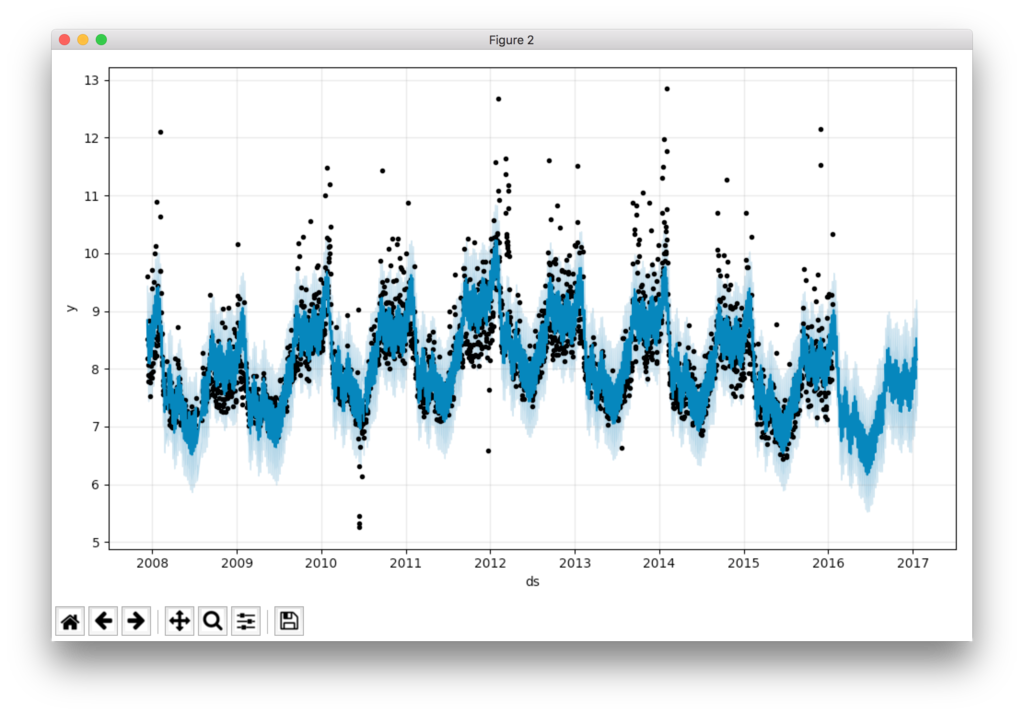
ちなみにCSVに落としたかったら forecast.to_csv("file.csv") といった具合。
実際に手元にあった時系列のデータを読み込ませてみた所かなりカジュアルに周期成分と長期トレンドを予測することができて最初の印象としてはとてもよさそうなのでもう少しいろいろ扱ってみたい。
12
最近のコメント