1月は雑誌含めて9冊。年初があった割にあまり読めなかった。余裕が無いのはいけないと思いつつ。
hideackの本棚 - 2015年01月 (9作品)


powered by booklog
1月は雑誌含めて9冊。年初があった割にあまり読めなかった。余裕が無いのはいけないと思いつつ。
「Pushbullet」最高。 パソコン、スマホ間のデータ送信が信じられないほどラクに! : ギズモード・ジャパンという記事が目についたので便乗エントリ。
evac - Node.js based simple aggregator -を使うとPushbulletのAPIを使ってプッシュ通知することができます。Pushbulletのトークンはアカウントページで確認できます。
{
"in": {
"staticWord": {
"text": "Pushbullet test."
}
},
"out": {
"pushbullet": {
"device": "******@gmail.com",
"token" : "*******",
"title": "テスト",
"mode": "note"
}
}
}
の様なレシピを用意して、以下の様にevacを実行するとプッシュ通知されます。PushbulletにiPhoneとChromeを今回は登録しているので下の様にChromeのポップアップと同時にiPhoneにもプッシュ通知が届きます。
$ evac -v recipe/test_pushbullet.js

今回の例は素朴に文字列をそのまま渡すだけですが、こんな感じで何かをトリガーにして、Pushbullet経由で通知することができます。便利。
Google analyticsのレポートの値を取得する方法をあれこれ調べていたのでひと通りまとめてみました。
npmのパッケージとしては、sfarthin/ga-analytics · GitHubというのがあるので、これを利用するとあっさりレポートの値は取れるのですが、Google analyticsのAPIを利用するため、以下の手順が必要です。
上の手続きをひと通り行うとGoogle analyticsのレポートの値を取得できる様になります。
Google Developer Console にログインしてまずは新規プロジェクトを作成します。

次にGoogle analyticsのAPIを選びます。APIの利用ON/OFFをONに切り替えます。

次に左側のメニューにある「APIと認証」の「認証情報」を選択して、新しいクライアントIDの作成を行います。


上記の手続きが完了すると以下の画面が表示されるので

を控えます。
Google developer console 上からAPIを利用できる状態にしても、Google analyticsにユーザを追加しないと実際にGoogle analyticsのパラメータを取得することはできないので、Google analytics上からユーザを追加します。
Google analyticsの「アナリティクス設定」を開いて

上記の箇所に先のDeveloper consoleで追加されたメールアドレス(〜@developer.gserviceaccount.com) を入力してユーザとして追加します。
続けて実際に取得したいGoogle analyticsのレポートを識別するためにビューIDという値があるので

を開くと、以下の箇所にビューIDがあるのでこれを控えます。

OpenSSLのコマンドを利用して証明書の形式を変換します。パスワードの部分には④で表示されていたものを入力します。
openssl pkcs12 -in key.p12 -nocerts -passin pass:***** -nodes -out key.pem
ここで出力された証明書ファイルのパスを控えておきます。
ここまでで準備は完了したので実際にsfarthin/ga-analytics · GitHubを利用してレポートの値を取得してみます。
試しに恥ずかしながらこのブログのページビューを...。
$ npm install ga-analytics --save
として ga-analytics のインストールを行った上で
var gaAnalytics = require("ga-analytics");
var CLIENT_ID = '****.apps.googleusercontent.com';   // ①
var SERVICE_ACCOUNT_EMAIL = '****@developer.gserviceaccount.com';   // ②
var SERVICE_ACCOUNT_KEY_FILE = '/home/hideack/key.pem';   // ⑥
gaAnalytics({
metrics: "ga:pageviews",
clientId: CLIENT_ID,
serviceEmail: SERVICE_ACCOUNT_EMAIL,
key: SERVICE_ACCOUNT_KEY_FILE,
ids: "ga:*****"   // ⑤
}, function(err, res) {
if(err) throw err;
console.log(res.totalsForAllResults);
});
これで出力してみると。
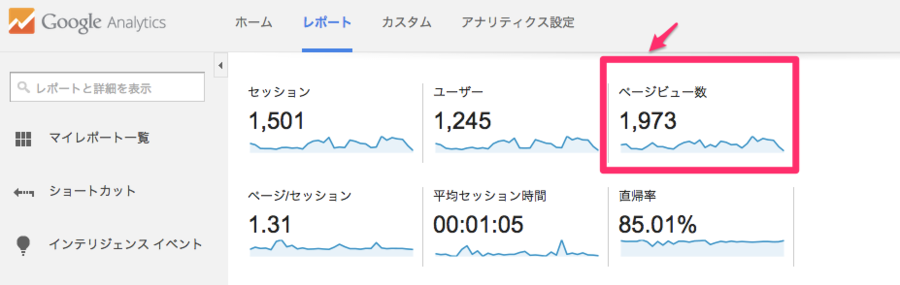
{ 'ga:pageviews': '1973' }
といった形。実際にAnalyticsでレポートの値を確認すると同じ値が取れることがわかります。
*1:多分だけどこれ固定ですね...
blessed-contribというCUIベースのダッシュボードを作れるnpmパッケージを触ってみた。以前紹介したdashingはブラウザで閲覧できましたが、これはターミナル上で確認できます。素敵。
百聞は一見にしかずということで下のGIFアニメ参照。

tmuxで区切った画面の右側にblassed-contribで作ったダッシュボードを表示させています。
ダッシュボードの中身は
が表示されています。redis-cliからflushdbするとダッシュボードの右上にredisのログが流れていくのや、左上でredisへ書き込みを行うプログラムを走らせるとCPU温度のグラフが右肩上がりしていきます。
具体的にダッシュボードを作るには以下の様なスクリプトで実現をすることができます。
CUIベースでも十分表現力あるので、ターミナル上でいろいろ眺めるダッシュボードを作ってみたい方はお試しを。
検索エンジン自作入門 ~手を動かしながら見渡す検索の舞台裏を読んでみたところから続く検索してみるシリーズ。
前回作成した検索の処理をもって転置インデックスを作成するところから、それを利用した検索までの一連の流れができたので次は実際にいくらか大きめのデータを入れて比較してみることにします。
いままで作成したnode.js + redisベースの実装はremieraという名前を付けてgithubに置いています。一応、コマンドライン引数でインデックス対象のファイルを指定したり検索ができる様にしています。
インデックス対象の文章はテキストファイルで与えられるものとして、1行が1文章として扱われる様になっています。
今回は大きめのデータのサンプルということで本に倣ってWikipediaのタイトル2,654,075件の文字列をサンプルとして投入します。
$ wc -l ~/tmp/wikipedia/jawiki-latest-all-titles
2654075
$ time remiera -i ~/tmp/wikipedia/jawiki-latest-all-titles
remiera -i ~/tmp/wikipedia/jawiki-latest-all-titles  1011.13s user 229.40s system 99% cpu 20:44.89 total
redis自体もコード自体も何もチューニングをしていない状態で20分程度要しました。
では、まずは比較として先ほどインデックス対象としたファイルを素朴にgrepで検索してみます。
$ time grep -n コロスケ ~/tmp/wikipedia/jawiki-latest-all-titles
969851:奈良崎コロスケ
2180964:コロスケ
2180965:コロスケ123123
2180966:コロスケ准将
2180967:コロスケ@1億円
grep -n コロスケ ~/tmp/wikipedia/jawiki-latest-all-titles  1.46s user 0.01s system 99% cpu 1.479 total
grepでは1.4秒強程度要しています。
次は転置インデックスを使って検索を行ってみます。
$ time remiera -s コロスケ
[ { no: '969850', pos: 3 },
{ no: '2180964', pos: 0 },
{ no: '2180965', pos: 0 },
{ no: '2180963', pos: 0 },
{ no: '2180966', pos: 0 } ]
remiera -s コロスケ  0.09s user 0.03s system 74% cpu 0.156 total
現状の実装では文書番号と出現位置で返るだけですが、0.09秒程度*1で結果が得られています。
インデックスする際に文書番号は0から始めているため 行番号 = 文書番号-1 となっています。これが先ほどのgrepした結果と検索結果とが一致していることもこの結果から確認できます。
ここまでやったこととして、検索エンジン自作入門 ~手を動かしながら見渡す検索の舞台裏を読みながら以下のことを試してみました。
ここまでで、本でまとめられている第4章までの内容をnode.js + redisで実装をしながら進めることができました。
更に次のステップとして更に大きな文書を投入しての計測や5章以降で触れられているパラメータの調整等々も試していきたいと思いますがこれはまた次に...。
*1:本で提供されているwiserと比較したら大分遅いですね...
検索エンジン自作入門 ~手を動かしながら見渡す検索の舞台裏を読んでみたところから続く検索してみるシリーズ。
前回のエントリで転置インデックスをredisに作ってみるところまではできたので、次は実際にこれを利用して検索を行ってみます。
前回はbi-gramで文章を分割し、分割語を転置インデックスとして以下の形で格納しています。それぞれ、
これを利用して検索を行うために以下の手順で処理を進めます
ここでは検索語として「コロスケ」を考えます。bi-gramなので、コロ, ロス, スケ に分割。
(A)のセット型の集合に対してSINTERコマンドを発行して各分割語が全て含まれる文書番号を抽出します。
127.0.0.1:6379> SINTER コロ ロス スケ
1) "9"
...
(2)で得られた分割語が全て含まれる文書、それぞれに対して分割語毎にその出現位置を確認し、その語が連続しているかを確認します。
例えば、コロ, ロス, スケの分割語が文書番号9で含まれていることが(2)でわかっていれば、その出現位置が連続で出現するかを確認します。
127.0.0.1:6379> GET コロ-9
"3"
127.0.0.1:6379> GET ロス-9
"4"
127.0.0.1:6379> GET スケ-9
"5"
この場合は文書番号9の3文字目から分割語が連続で出現していることから、「コロスケ」という単語が文書番号9の3文字目に含まれていることがわかります。
上記までの内容をまとめると以下の様な概要図になります。

実際にnode.jsで書いてみた例は以下の形になりました。
'use strict';
var ngram = require('../util/ngram'),
  _ = require('underscore'),
  redis = require("redis"),
  client = redis.createClient();
var search = {};
search.basic = function (query, n, callback) {
  var grams = ngram(query, n),
    results = [];
  client.sinter(grams, function (err, documentNumbers) {
    if (documentNumbers.length == 0) {
      client.end();
      callback(null, results);
    }
    documentNumbers.forEach(function (docNo) {
      var positions = grams.map(function (gram) {
        return gram + "-" + docNo
      });
      client.mget(positions, function (err, res) {
        var charPositions = res.map(function (pos) {
          return pos.split(",").filter(function (e) {
            return e !== ""
          }).map(function (e) {
            return parseInt(e)
          });
        });
        for (var i = 1; i < charPositions.length; i++) {
          charPositions[i] = charPositions[i].map(function (v) {
            return v - i
          });
        }
        charPositions.reduce(function (a, b) {
          return _.intersection(a, b)
        }).forEach(function (position) {
          results.push({
            no: docNo,
            pos: position
          });
        });
        if (docNo == documentNumbers[documentNumbers.length - 1]) {
          client.end();
          callback(null, results);
        }
      });
    });
  });
}
module.exports = search;これで先日作ったredisの転置インデックスを利用して検索が行えます。
現状だと作ってみただけになるので実際に少し大きめの文書例を入れてみて測定してみるのはまた次に。
検索エンジン自作入門 ~手を動かしながら見渡す検索の舞台裏を読んでみたところから続く検索してみるシリーズ。
過去に転置インデックスを利用して検索してみるといったエントリを書いてJavaScriptのハッシュで構成された転置インデックスを利用して検索を試みていたが、このままだと永続化できないのでredisを用いて永続化してみた。
node.jsでredisを扱う場合はnode_redisを利用するのがよさそうなのでnpm経由でインストール。
$ npm install redis --save
使い方はそのままの形なので先のgithubのREADME.mdを参照すれば特に支障なく利用できるかと思う。
基本的にはredisのコマンドがそのままメソッドとして実装されているので、見た感じそのままである。
今回は転置インデックスをredisに格納するにあたって、以下の方法で実装してみた。ここはひとまずとりあえず。
としてみた。
こうすることで、検索語が与えられた場合、その検索後を転置インデックスに対応する形で単語分割し、その単語が全て含められる文書を絞り込んだ上で、更に転置インデックスを参照して該当する単語が含まれる位置を探すことで検索が実現できそう。
'use strict';
var ngram = require('../util/ngram'),
  redis = require("redis"),
  client = redis.createClient(),
  fs = require('fs'),
  byline = require('byline');
var index = {};
var indexing = function (no, str) {
  ngram(str, 2).forEach(function (gram, pos, array) {
    client.sadd(gram, no);
    client.append(gram + "-" + no, pos + ",");
  });
}
index.redis = function (path) {
  client.flushdb(function (err, didSucceed) {
    var stream = byline(fs.createReadStream(path, {
      encoding: 'utf8'
    }));
    var i = 0;
    stream.on('data', function (line) {
      indexing(i, line);
      i++;
    });
    stream.on('finish', function () {
      client.end();
    });
  });
}
module.exports = index;こうすることでredisに転置インデックスを格納することができた。
では、ここまでで転置インデックスの永続化はできたので、実際にこれを利用して検索するのはまた次に。
Command reference – Redis というredisのコマンドがまとめられたページがあるのだけど、各コマンドの詳細が書かれているページにEXAMPLESという項目があって、コマンド例がまとめられているのだけど、この欄実際に自分で試しにコマンドを入力できることに今日気づいた。
Webページ上で実際にコマンドを入力して挙動を試せたりできるので便利。

バージョンナンバーを表示するバッジを作るサイトを少し調べたのでメモ。Version Badge for npm, RubyGems, PyPI, Bower and other packagesというサイトで作れたので作ってみた。
evacなら、こんな感じ。

相変わらずあまり本が読めない一ヶ月...。2015年はもう少し本を読みたい。
検索エンジン自作入門 ~手を動かしながら見渡す検索の舞台裏は、検索という処理に関してひと通り一冊で把握できるし、具体的な実装についてコードで示されていてとても読みやすかった。また更に細かく知りたい人向けにエイリアスも本中に多く設けられていてとても良書。
この本を読んで実際に手を動かしてみて、
といった簡単な実装をnode.jsでやってみたり。
また、全然ジャンルは変わりますが、日本のごちそう すき焼き も、読んでとても興味深く、そして何よりお腹が空いてしまう本だった。すき焼きの発祥から調理法、牛肉そのものの扱いについてまで書かれていて、すき焼き好きの人には是非一読していただきたい。
たくさんお店も紹介されているのだけど、なかなか自分が行くには敷居が高そうだがいつか行ってみたい。


最近のコメント